2009年12月7日(月)PayPal ってこんなにすごい!
日本ではいまひとつ普及していない PayPal。でも実は手数料が安いだけでなく審査も簡単で、とても使いやすいサービスなのです。
- (2009年12月7日(月) 午前5時18分54秒 更新)
 Tweet
Tweet


個人でも気軽に導入できるクレジットカード決済
これまで、ほとんど売り上げが見込めない個人や個人に近い団体がクレジットカード決済を導入するのは困難でした。月に1000円の品がたったひとつ売れただけだとしても、月額料金や月額最低手数料として2000円取られてしまうとあっては、ばかばかしくてクレジットカード決済なんて導入できませんよね。
でも PayPal ならだいじょうぶ。月額料金は完全無料。その上取引当たりの手数料は最大 3.6%+40円 (国内)と圧倒的な安さです。額によっては銀行の振込手数料よりも安いくらいです。
これならあらかじめ売り上げが見込めなくても気軽にクレジットカード決済を導入できますね!
また、現在では買い手が PayPal アカウントを持っている必要がなくなりました。もし買い手がそう望むなら、PayPal にアカウントを登録することなくクレジットカード決済による支払いができます。
2013年6月末のシステム改修に伴い、「クレジットカードで支払う」が「PayPalアカウントの作成」に変更になり、買い手は初回購入時に、クレジットカード情報や個人情報を入力後、パスワードを設定して必ずペイパルアカウントを作成する仕様となりました。
注意点をあげるとすれば、次の3点ぐらいでしょうか。
- 5万円未満の売上金の引き出しには250円の送金手数料がかかる(5万円以上は無料)。
- あるアカウントで登録した銀行口座およびクレジットカード番号は、安全のため他のアカウントでは登録できない。
ゆうちょ銀行口座はいまのところ送金先口座に登録できない。できるようになりました。
PayPal アカウントのためにクレジットカードを新たに作るなら、楽天カードがおすすめですよ。年会費が無料ですし、大手都市銀行口座を引き落とし口座に指定する場合は、書類を郵送することなくネット上ですべての手続きが完了するので便利です。
売り手(マーチャント)として PayPal を利用できるようになるまで
ではさっそく PayPal にアカウントを登録しましょう! PayPal を売り手(マーチャント)として利用するには「ビジネス」アカウントが必要です。「ビジネス」アカウントには、入金の送金先口座とクレジットカードが必要となりますので、あらかじめ準備しておいて下さい。
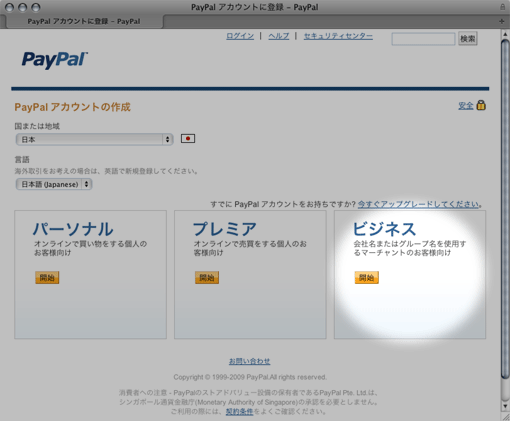
まずは右端の「ビジネス」アカウントを取得します。
PayPal の審査はとても簡単です。登録クレジットカードがたしかに登録した本人のものであると確認するだけ。その方法も極めてシンプルで、登録クレジットカードにとりあえず200円請求し、請求書に記載された番号を入力させる、というものです。この200円は後ほど PayPal のアカウントに払い戻されます。
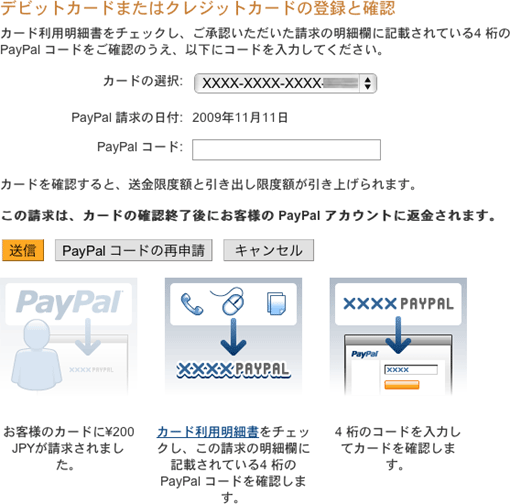
クレジットカードの登録と確認の画面。
最近ではネット上でクレジットカードの利用明細を閲覧することができますから、クレジットカード認証手続きから最短で数日、長くとも2週間程度で、四桁の PayPal コードを確認する事ができます。
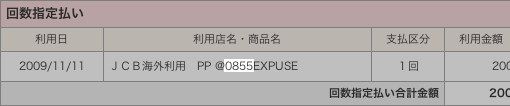
ネットで閲覧できる利用明細の例。この四桁の数字が PayPal コードです。PayPal によってこれが正しいものと確認されれば、すぐに売り手(マーチャント)として PayPal を利用できるようになります。
API 信用証明書を取得しよう
PayPal の準備が整ったので、次に API 信用証明書を取得します。API 信用証明書は、PayPal の「個人設定」「アカウント情報」「API アクセス」から取得できます。
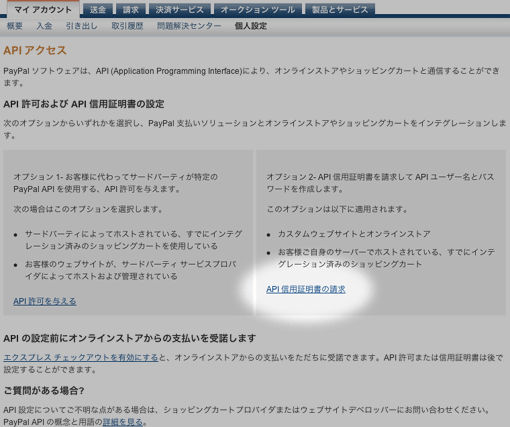
「APIアクセス」画面。「オプション 2- API 信用証明書を請求して API ユーザー名とパスワードを作成します」の「API 証明書の表示」をクリックします。
CMONOS.JP では「APIユーザー名」「パスワード」「API署名」が必要です。
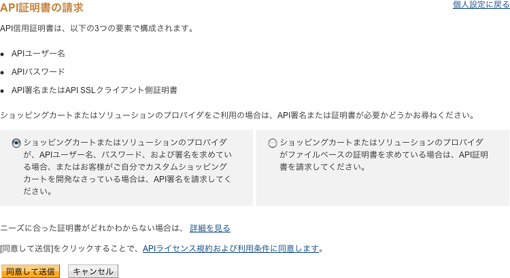
「API証明書の請求」画面では API 署名の請求を選択し、APIライセンス規約および利用条件に「同意して送信」します。
すると、API署名が表示されます。
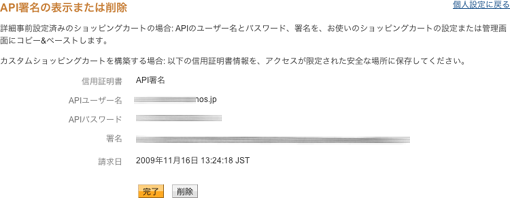
「API署名の表示または削除」画面。
これらの情報を CMONOS.JP の「チェックアウト」「支払い方法・送料」の PayPal 設定にコピーします。
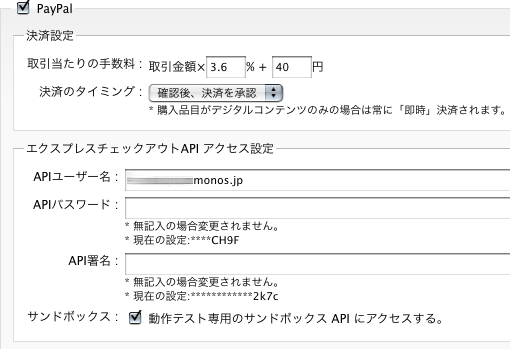
「支払い方法・送料」設定画面。
これで支払い方法に PayPal を指定できるようになりました!
なお、「支払い方法・送料」の PayPal 設定で「決済のタイミング」を「確認後、決済を承認」としている場合(在庫を確認する必要があるケースなど)、「作業状況チェック」メニューで「決済承認」に対応した状況が選択されるまで、実際に決済されることはありません。ご注意ください。
注文をキャンセルするには「チェックアウト」の「作業状況チェック」メニューで「キャンセル」を選択します。すると PayPal にも「キャンセル」が通知されます。このキャンセル処理についてもうすこしくわしく見てみましょう。
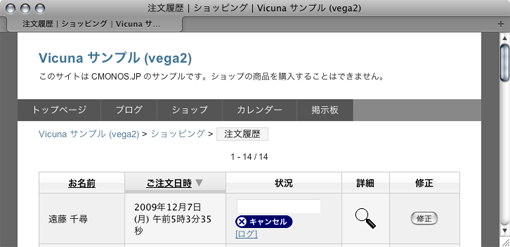
発注者がアクセスできる注文履歴。
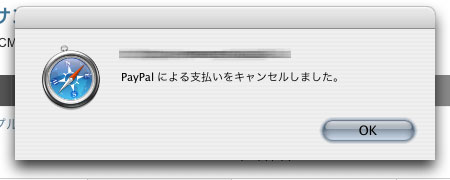
キャンセルボタンを押すと PayPal にもキャンセルが通知されます。
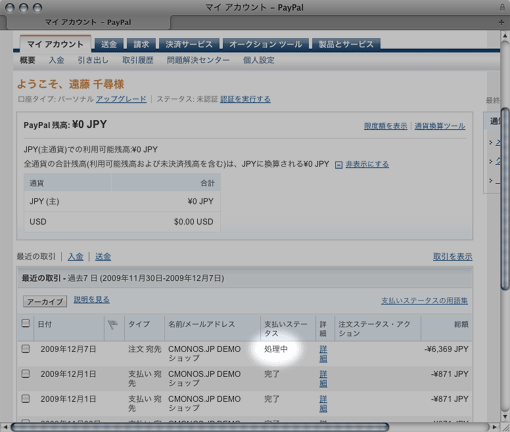
処理中だった表示が...。
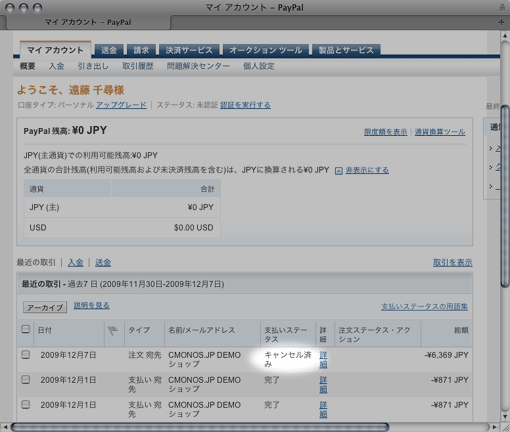
キャンセル済みに。
いかがでしたか? PayPal を利用すれば、あなたのサイトも簡単にクレジットカード決済に対応できます。ぜひチャレンジしてみて下さい!
コメント
トラックバック
Paypalは便利になってたみたいです(売る側
[PayPal ってこんなにすごい! by CMONOSさん] Paypalって、昔利用していたころはナゾの商品を決済していたときに利用していたような気...
PayPalで簡単決済
貨幣の流動化を促進して、経済を活性化するためには、買い物の利便性向上=支払いの方法を簡単にしなければならない。 通販で、手軽に...
関連記事

更新情報
最近の記事
-
2015年1月13日(火)
-
2014年5月2日(金)
-
2014年5月2日(金)
-
2014年1月22日(水)
-
2014年1月21日(火)
-
2014年1月20日(月)
-
2013年9月4日(水)
-
2013年9月2日(月)
-
2013年6月20日(木)
-
2013年4月26日(金)

これは良記事
これはわかりやすくて良い記事ですね。
周りに共有しておきます。